
끼토양의 IT World
컴퓨터활용능력 1급 요약 - 3과목 데이터베이스 일반 본문
○ 요약 기출 범위 : 20년 7월 4일 / 20년 2월 29일 / 19년 8월 31일
○ 참고 : 전자문제집 CBT 사이트 , 유튜브 super man(https://youtu.be/aqiC5aT5IoM)
빨간색 : 해당 문제의 정답 / 파란색 : 보조 설명 / 취소선 : 틀린 답 / 밑줄 기억
예) 문제의 정답이지만 틀린
관계형 데이터베이스 모델
1.도메인(Domain)은 하나의 애트리뷰트(Attribute)가 취할 수 있는 같은 타입의 원자값들의 집합이다.
2.한 릴레이션(Relation)에 포함된 튜플(Tuple)들은 모두 상이하며, 튜플(Tuple) 사이에는 순서가 있다. > 튜플과 속성 모두 순서 상관 없음
3.튜플(Tuple)의 수를 카디널리티(Cardinality), 애트리뷰트(Attribute)의 수를 디그리(Degree)라고 한다.
4.애트리뷰트(Attribute)는 데이터베이스를 구성하는 가장 작은 논리적 단위이며, 파일 구조상의 데이터 필드에 해당된다.
5. 관계형 데이터베이스에서 릴레이션은 데이터들을 표(table) 형태로 표현한 것이다.
6. 애트리뷰트는 널(null) 값을 가질 수 없다. > 가질 수 있다, 대신 기본키(PK) 속성(Attribute)은 Null 값을 가질수 없음
* 속성=애트리뷰트=차수=디그리=필드(열이름) Tip. 열차애 속디
* 행,레코트=튜플=카디널리티=기수 Tip 튜레카 기행
* 도메인= 값
삭제 시 이상(anomaly) 현상이 일어나지 않도록 데이터베이스를 설계하기 위한 기술
tip. 이상현상 발생 X = 정규화
○ 정규화
> 종속성과 중복성을 최대한 배제(완벽 X)
데이터 중복성
1.중복으로 인한 데이터 불일치 시 일관성을 잃게 된다.
2.중복된 값에 대해 같은 수준의 데이터 보안이 유지되어야 한다.
3.중복이 많아질수록 갱신 비용이 높아질 수 있다.
4.제어가 분산되어 데이터 무결성을 유지하기 쉬워진다. > 어려워진다
관계형 데이터베이스의 조인(JOIN)
* 조인 : '2개 이상의 테이블'에 나누어져 저장된 정보를 1개의 테이블처럼 사용하려고 연결방법을 정의
1.쿼리에 여러 테이블을 포함할 때는 조인을 사용하여 원하는 결과를 얻을 수 있다.
2.내부 조인은 조인되는 두 테이블에서 조인하는 필드가 일치하는 행만을 반환하려는 경우에 사용한다.
3.외부 조인은 조인되는 두 테이블에서 공통 값이 없는 데이터를 포함할지 여부를 지정할 수 있다.
4.조인에 사용되는 기준 필드의 데이터 형식은 다르거나 호환되지 않아도 가능하다. > '동일'하거나 '호환'
데이터베이스 언어
1.데이터 제어어(DCL) : 데이터 보안 및 회복, 무결성, 병행 수행 제어 등을 정의하는 데이터베이스 언어로 데이터베이스 관리자가 데이터 관리를 목적
2.데이터 부속어(DSL)
3.데이터 정의어(DDL) : 데이터 사용, 생성하거나 수정
4.데이터 조작어(DML) : 데이터의 검색, 삽입, 삭제, 변경
Access 파일에 암호를 설정하는 방법
데이터베이스를 단독 사용 모드(단독으로 열기)로 열어야 파일 암호를 설정할 수 있다
1. 액세스 프로그램을 실행
2. [파일]-[열기] 클릭, 해당 액세스 파일 선택 후 [단독으로 열기] 실행
3. [파일]-[정보] 클릭, [데이터베이스 암호 설정] 클릭하여 암호 설정
외부 데이터 가져오기 기능
1.텍스트 파일을 가져와 기존 테이블의 레코드로 추가하려는 경우 기본 키에 해당하는 필드의 값들이 고유한 값이 되도록 데이터를 수정하며 가져올 수 있다. > 수정하며 가져올 수 없다
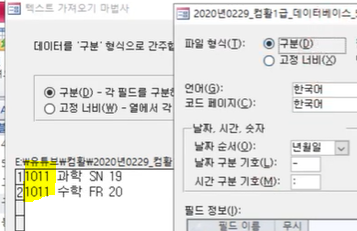
2.Excel 워크시트에서 정의된 이름의 영역을 Access의 새 테이블이나 기존 테이블에 데이터 복사본으로 만들 수있다.

3.Access에서는 한 테이블에 256개 이상의 필드를 지원하지 않으므로 원본 데이터는 열의 개수가 255개를 초과하지 않아야 한다.
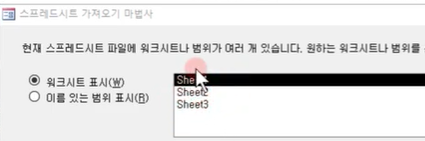
4.Excel 파일을 가져오는 경우 한 번에 하나의 워크시트만 가져올 수 있으므로 여러 워크시트에서 데이터를 가져오려면 각 워크시트에 대해 가져오기 명령을 반복해야 한다.
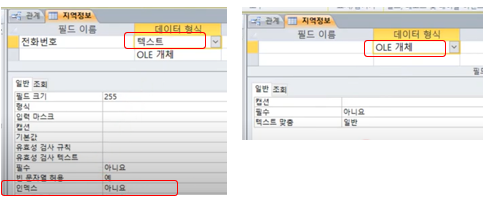
테이블의 필드 속성 설정 시 사용하는 인덱스
1. 인덱스를 설정하면 레코드의 검색과 정렬 속도가 빨라진다.
2. 인덱스를 설정하면 레코드의 추가, 수정, 삭제 속도는 느려진다.
3. 데이터 형식이 OLE 개체인 필드에는 인덱스를 설정할 수 없다. > 메모, 하이퍼링크 OLE 개체는 설정할 수 없다.
4. 인덱스는 한 개의 필드에만 설정 가능하므로 주로 기본 키에 설정한다. > 인덱스는 10개의 필드를, 테이블은 32개의 인덱스를 설정
사용자 정의 입력 마스크 기호
1.9: 소문자로 변환 > 숫자 입력 ,선택
2.>: 숫자나 공백을 입력받도록 설정 > 모두 대문자로 변환
3.<: 영문 대문자로 변환하여 입력받도록 설정 > 소문자로변환
4.L: 영문자와 한글만 입력받도록 설정
| 구분 | 필수 | 선택 |
| 숫자(기호 안됨) | 0 | 9 |
| 한/영 | L | ? |
| 한/영/숫 *tip : all 다 됨 | A | a |
| 모든 문자, 공백 | & | c |
| (왼쪽 기준) 모두 대문자로 : > , 모두 소문자로 : < | ||
| # : 선택, 숫자/공백 가능, 덧셈/뺄셈기호 가능 | ||
입력 마스크를 “LA09?”로 설정한 경우 입력할 수 없는 값
1.AA111
2.A11
3.AA11
4.A111A
| L | A | 0 | 9 | ? |
| 한/영 필수 | 한/영/숫 필수 | 숫 필수 | 숫 선택 | 한/영 선 |
| A | A | 1 | 1 | 1 |
| A | 1 | 1 | ||
| A | A | 1 | 1 | |
| A | 1 | 1 | 1 | A |
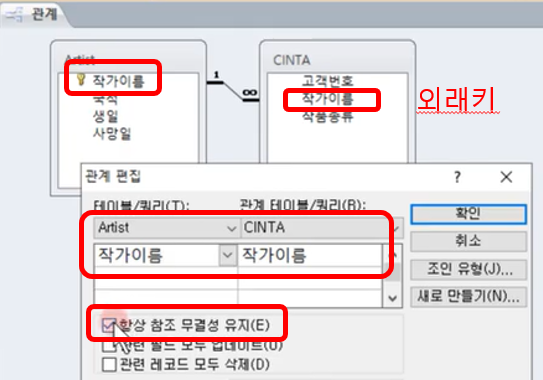
[관계 편집] 대화 상자 ★
1. 관계를 구성하는 어느 한쪽의 테이블 또는 필드 및 쿼리를 변경할 수 있다.
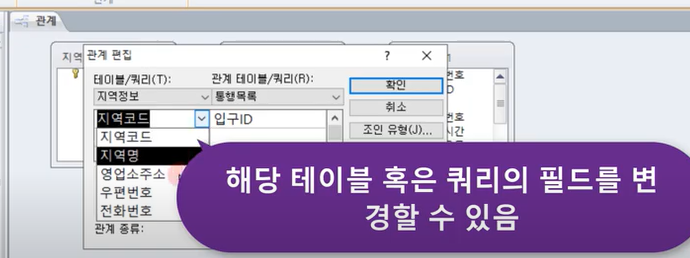
2. 조인 유형을 내부 조인, 왼쪽 우선 외부 조인, 오른쪽 우선 외부 조인 중에서 선택할 수 있다.
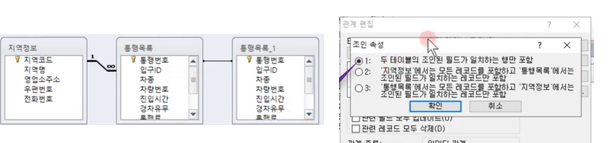
3. '항상 참조 무결성 유지'를 선택한 경우 '관련 필드 모두 업데이트'와 '관련 레코드 모두 삭제' 옵션을 선택할 수 있다.
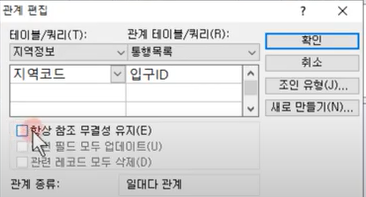
4. 관계의 종류를 일대다, 다대다, 일대일 중에서 선택할 수 있다. > 관계를 구성하는 테이블 간의 기본키와 외래키 설정 상태에 따라 자동으로 설정됨.
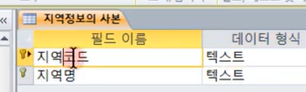
테이블 [디자인 보기]
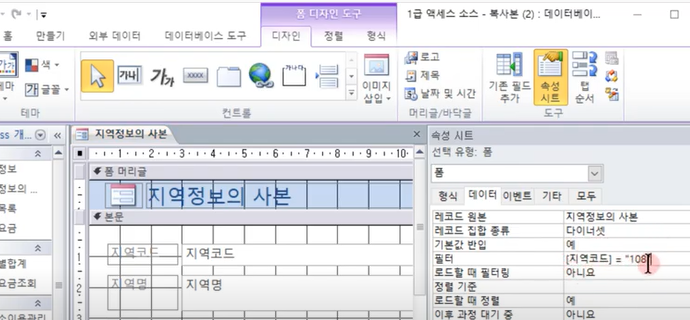
1. 폼 필터를 적용하여 조건에 맞는 레코드만 표시할 수있다. > [폼 디자인도구] 에서 설정
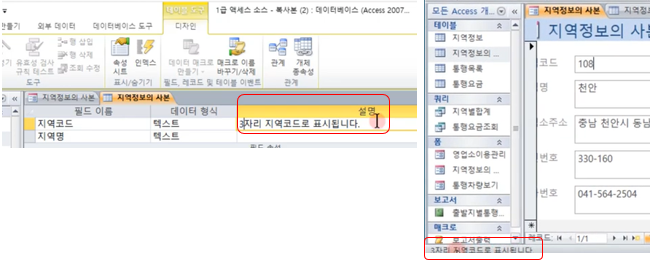
2. 필드의 '설명'에 입력한 내용은 테이블 구조에 영향을 미치지 않고, 상태 표시줄에 표시된다.
3. 컨트롤 표시 속성은 텍스트 상자, 목록 상자, 콤보 상자 중 선택할 수 있다.

4. 한 개 이상의 필드를 선택하여 기본 키로 설정할 수있다.
*폼
폼 작성
1. [폼 디자인 도구]의 [디자인] 탭에서 [컨트롤 마법사 사용] 여부를 선 택할 수 있다.
>유사 : 폼 디자인 도구를 이용하여 여러 컨트롤의 크기와 간격을 일정하게 설정할 수 있다.
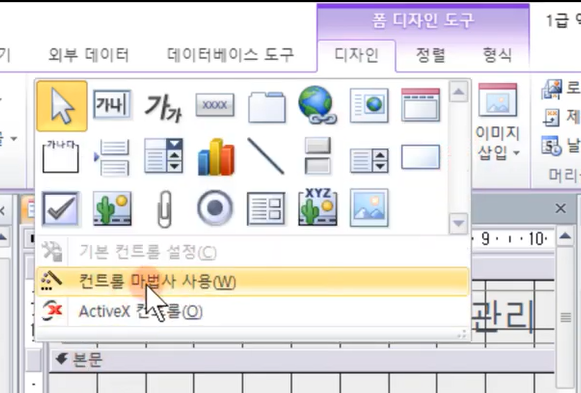
2. 사각형, 선 등의 도형 컨트롤을 삽입할 수 있다.
3. 여러 개의 컨트롤을 선택하여 자동 정렬할 수 있다.
4. [레이블] 컨트롤은 마법사를 이용한 만들기가 제공되지 않으며, 레이블 컨트롤을 추가한 후 내용을 입력하지 않으면 추가된 레이블 컨트롤이 자동으로 사라진다.
레이블 상자: 실행시 적혀있던 값 그대로 표시 (단순히 있는 값을 끌어오는 것이라 마법사 실행 x)
텍스트 상자: 데이터 끌어옴 (중복 이름 x)
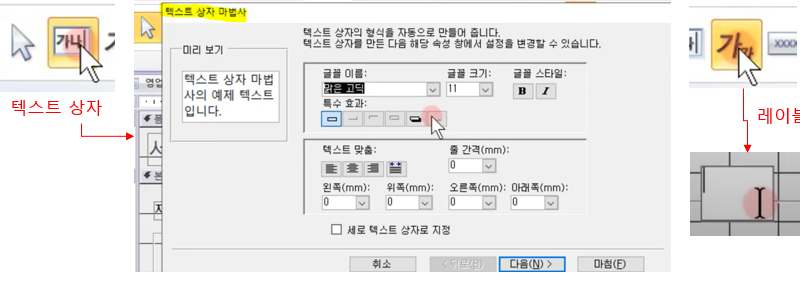
5. [텍스트 상자] 컨트롤을 지칭하는 이름은 중복 설정이 가능하다. > 컨트롤 이름은 중복이 불가능

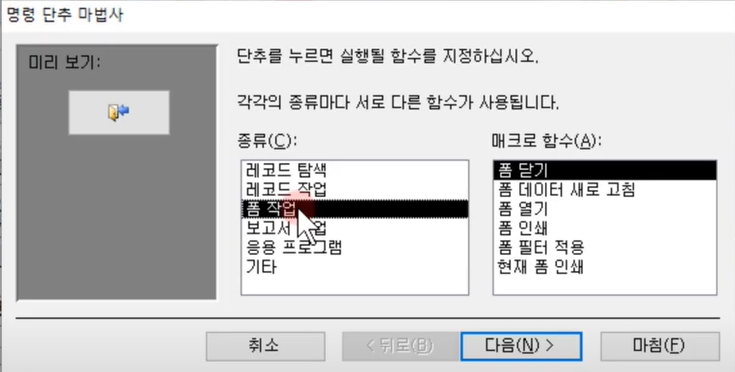
6. [단추] 컨트롤은 명령 단추 마법사를 이용하여 다양한 매크로 함수를 제공한다.
7.컨트롤 마법사를 사용하여 폼을 닫는 매크로를 실행시키는 단추를 만들 수 있다.
> 유사 : 컨트롤 마법사를 사용하여 폼을 닫는 매크로 함수를 실행하는 '명령 단추'를 삽입할 수 있다.
8..컨트롤의 탭 순서는 자동으로 화면 위에서 아래로 설정된다. > 작성한 순서대로 설정되며, 레이블 컨트롤에는 설정할 수 없다.
> 유사 오답 : 폼에 컨트롤을 삽입하면 탭 순서가 위에서 아래로, 왼쪽에서 오른쪽 순으로 자동 지정된다.
9. 폼에서 연결된 테이블의 레코드를 삭제한 경우 영구적인 작업이므로 되돌릴 수 없다.
폼 작성 시 사용하는 컨트롤
1.레이블 컨트롤은 제목이나 캡션 등의 설명 텍스트를 표현하기 위해 많이 사용된다.
2.텍스트 상자는 바운드 컨트롤로 사용할 수 있으나 언바운드 컨트롤로는 사용할 수 없다. > 바운드, 언바운드 컨트롤 모두 사용 가능
3.목록 상자 컨트롤은 여러 개의 데이터 행으로 구성되며 대개 몇 개의 행을 항상 표시할 수 있는 크기로 지정되어 있다.

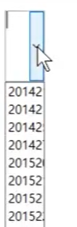
4.콤보 상자 컨트롤은 선택 항목 목록을 보다 간단한방식으로 나타내기 위해 드롭다운 화살표를 클릭하기 전까지는 목록이 숨겨져 있다.
폼의 구성요소
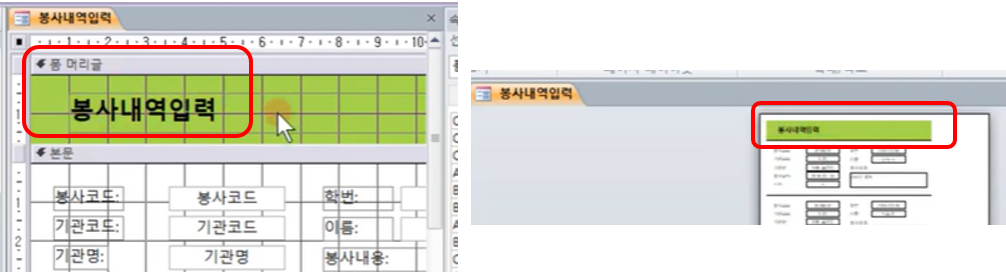
1.폼 머리글은 인쇄할 때 모든 페이지의 상단에 매번 표시된다. > 첫 페이지 상단에 한 번만 표시
* 폼 머리 글 : 폼 제목처럼 정보가 각 레코드에 동일하게 표시되는 구역
2.하위 폼은 폼 안에 있는 또 하나의 폼을 의미한다.
> 유사 : 일 대 다 관계에 있는 테이블이나 쿼리는 폼 안에 하위 폼을 작성
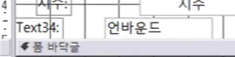
3.폼 바닥글은 폼 요약 정보 등과 같이 각 레코드에 동일하게 표시될 정보가 입력되는 구역이다.
4.본문은 사용할 실제 내용을 입력하는 구역으로 폼 보기 형식에 따라 하나의 레코드만 표시하거나 여러 개의 레코드를 표시한다.
5. 모든 폼은 기본적으로 테이블이나 쿼리와 연결되어 표시되는 바운드 폼 > 테이블이나 쿼리가 연결되지 않은 언바운드폼 생성, 폼의 '레코드 원본' 속성에 테이블이나 쿼리를 지정 필요
6. 폼 내에서 단추를 눌렀을 때 매크로와 모듈이 특정 기능을 수행하도록 할 수 있다
7. 폼과 컨트롤의 속성은 [디자인 보기] 형식에서 [속성시트]를 이용하여 설정한다.
폼 바닥글의 텍스트 상자의 컨트롤 원본으로 <사원> 테이블에서 직급이 '부장'인 레코드들의 급여 평균을 구하는 함수식
정답 : =DAVG(“[급여]”, “[사원]”, “[직급]='부장'”)
= D함수("필드", "테이블" , "조건") > D가 붙은 함수들은 조건이 필수인 함수
tip. 필(라) 테(스) 조건
폼의 모달 속성 (모달이 뭐여 )
1. 폼이 열려 있는 경우 다른 화면을 선택할 수 있다. > 모달 속성을 지정한 경우 다른 화면 선택 불가능
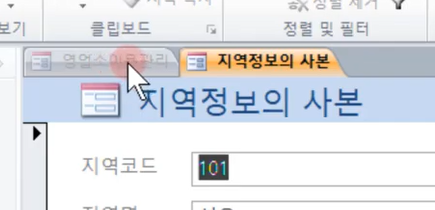
2. VBA 코드를 이용하여 대화 상자의 모달 속성을 지정할 수 있다.
3. 폼이 모달 대화 상자이면 디자인 보기로 전환 후 데이터시트 보기로 전환이 가능하다.
4.사용자 지정 대화 상자의 작성이 가능하다.
[학생] 테이블의'S_Number' 필드 레이블이[데이터시트 보기] 상태에서는'학번'으로 표시하고자 할 때 설정해야 할 항목
정답 : 캡션 > 제목 표시줄에 표시될 텍스트를 지정하는 속성
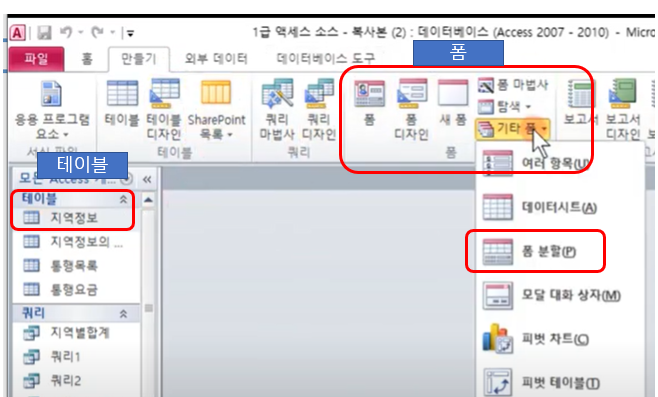
다음 중 위쪽 구역에 데이터시트를 표시하는 열 형식의 폼을 만들고, 아래쪽 구역에 선택한 레코드에 대한 정보를 수정하거나 입력할 수 있는 데이터시트 형식의 폼을 자동으로 만들어 주는 도구
정답 : 폼 분할
참고 ) 여러 항목 : 테이블 형식의 폼이 작성
분할 표시 폼
1.분할 표시 폼은 [만들기] 탭의 [폼] 그룹에서 [기타 폼] - [폼 분할]을 클릭하여 만들 수 있다.
2.분할 표시 폼은 데이터시트 보기와 폼 보기를 동시에 표시하기 기능이며, 이 두 보기는 같은 데이터 원본에 연결되어 있어 항상 상호 동기화된다.
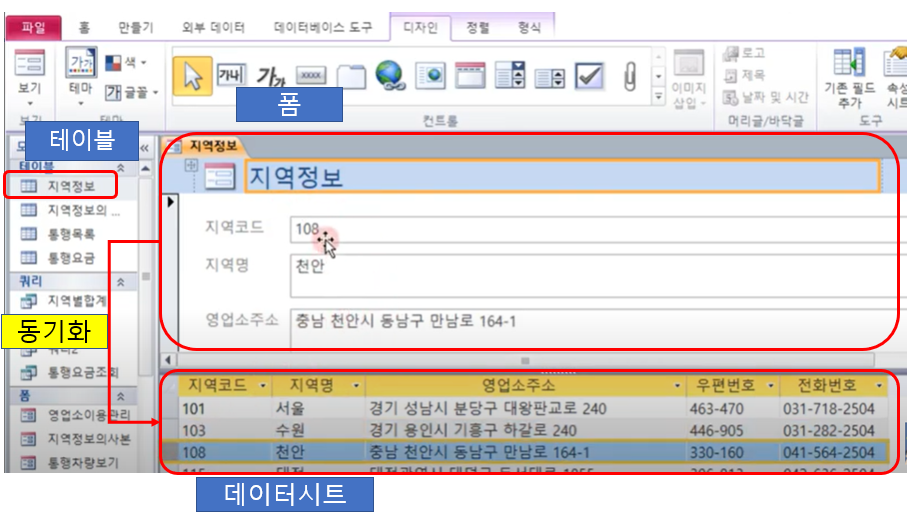
3.분할 표시 폼을 만든 후에는 컨트롤의 크기 조정은 할수 없으나, 새로운 필드의 추가는 가능하다. > 크기 조정 및 이동, 필드 추가가 가능

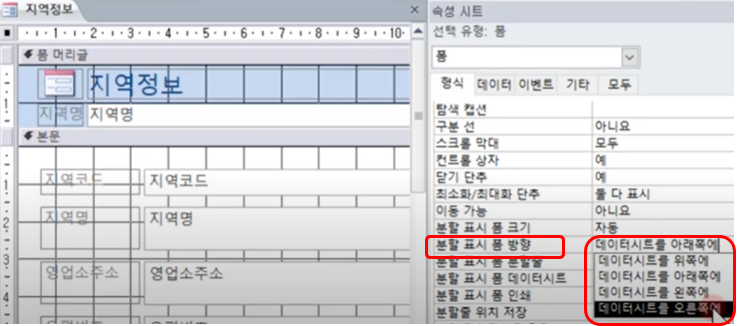
4.폼 속성 창의 '분할 표시 폼 방향' 항목을 이용하여 폼의 위쪽, 아래쪽, 왼쪽, 오른쪽 등 데이터시트가 표시되는 위치를 설정할 수 있다.
하위 폼
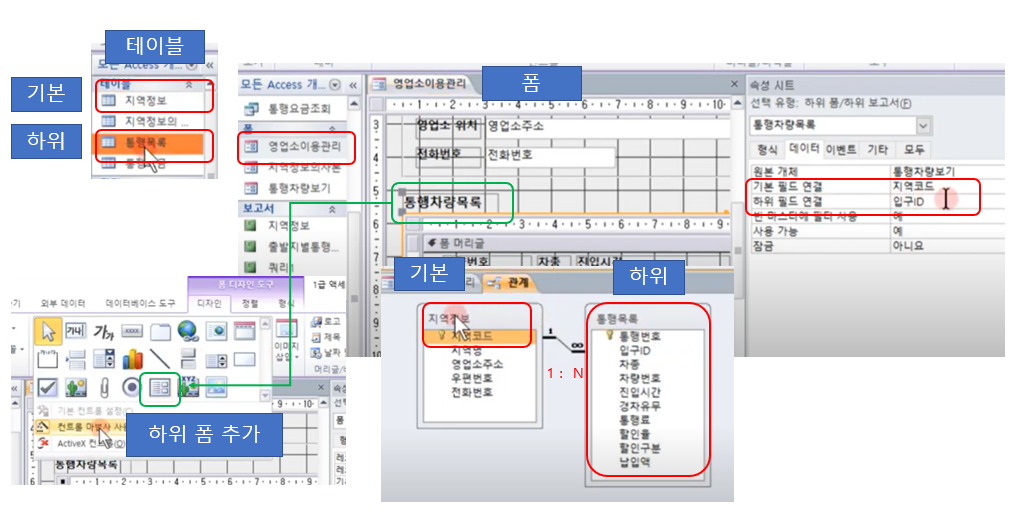
1. 기본 폼과 하위 폼을 연결할 필드의 데이터 형식은 같거나 호환되어야 한다.
2. 본 폼 내에 삽입된 다른 폼을 하위 폼이라 한다.n
3. 일대다 관계가 설정되어 있는 테이블들을 효과적으로 표시하기 위해 사용된다.
4. '폼 분할' 도구를 이용하여 폼을 생성하면 하위 폼 컨트롤이 자동으로 삽입된다.
> 폼 분할 : 하나의 원본 데이터를 이용해 상단에는 컬럼 형식, 하단에는 데이터시트형식으로 2개의 폼이 한 화면에 작성됨.
> 하위폼 삽입 : [디자인 보기] - [디자인] - [컨트롤] - [하위폼/하위보고서 컨트롤] > [컨트롤 마법사 사용]
폼에서 <Tab> 키를 누를 때 특정 컨트롤에는 포커스가 이동하지 않도록 하기 위한 방법
정답 : '탭 정지' 속성을 '아니오'로 설정한다.
*보고서
보고서
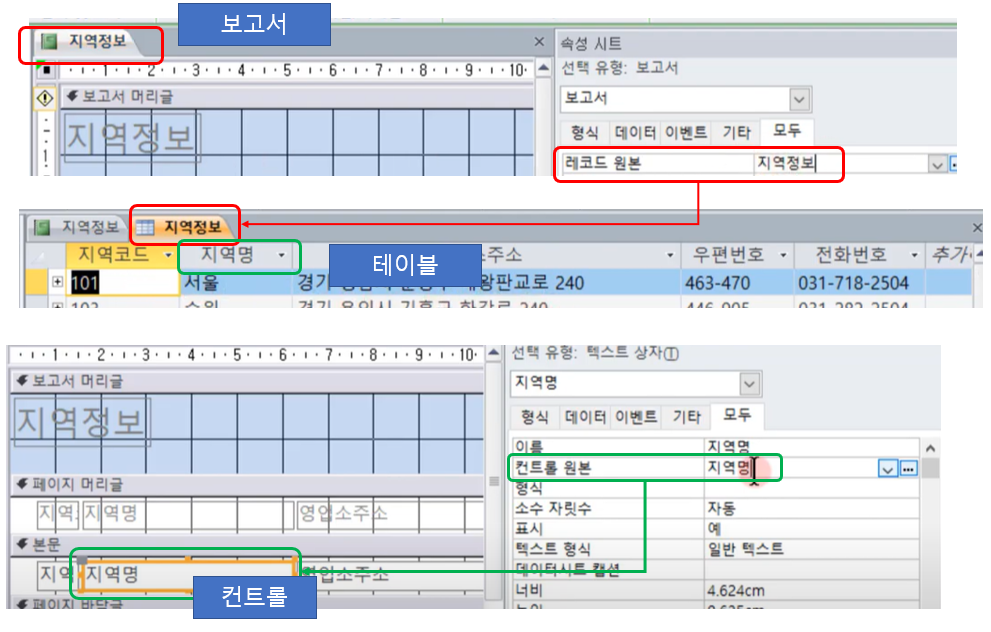
1. 보고서에 포함할 필드가 모두 한 테이블에 있는 경우 해당 테이블을 레코드 원본으로 사용한다.
2. 둘 이상의 테이블을 이용하여 보고서를 작성하는 경우 쿼리를 만들어 레코드 원본으로 사용한다.
> 보고서의 레코드 원본은 테이블, 쿼리 , SQL문이 될 수 있음
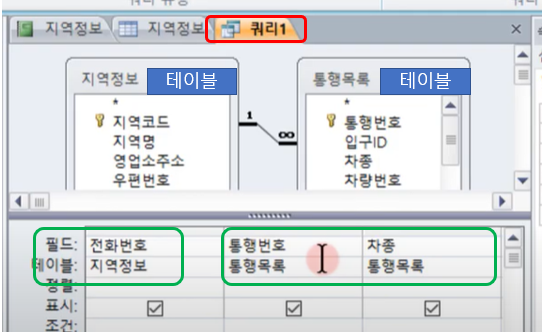
3. '보고서' 도구를 사용하면 정보를 입력하지 않아도 바로 보고서가 생성되므로 매우 쉽고 빠르게 보고서를 만들 수 있다.

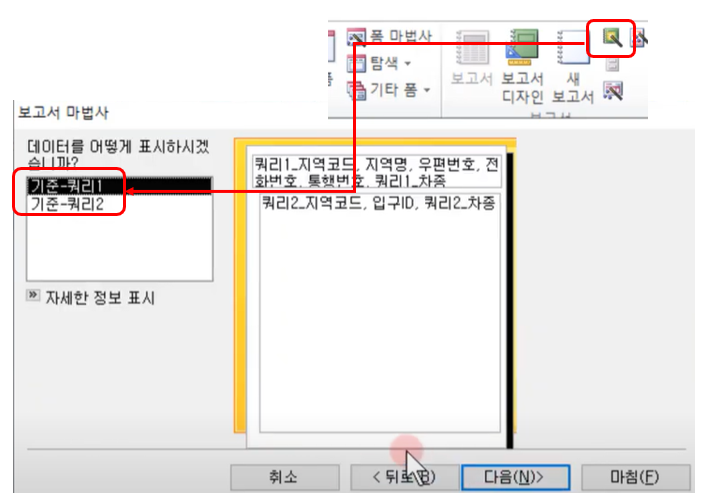
4. '보고서 마법사'를 이용하는 경우 필드 선택은 여러개의 테이블 또는 하나의 쿼리에서만 가능하며, 데이터 그룹화 및 정렬 방법을 지정할 수도 있다. > 필드 선택은 여러개의 테이블 또는 여러개의 쿼리로 가능
보고서에서 원본 데이터로 테이블이나 쿼리를 선택하기 위한 속성은 ?
1.ODBC 데이터 원본
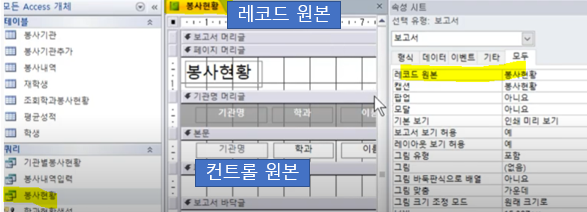
2.레코드 원본
3.OLE DB 원본
4.컨트롤 원본
*참고)
레코드 원본은 테이블 , 쿼리로 만든 테이블
컨트롤 원본은 테이블 안에 있는 필드
보고서의 보기 형태
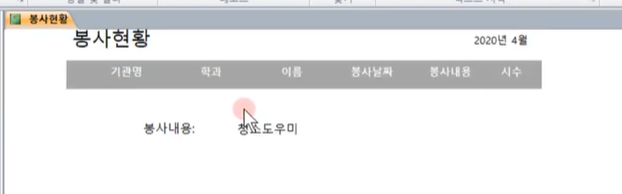
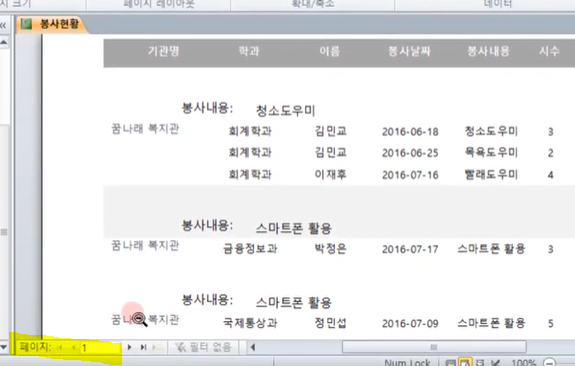
Tip. [보고서 / 레이아웃 보기] : 페이지 구분 없이 , [인쇄 미리 보기] : 페이지 구분
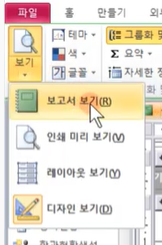
1.[보고서 보기]는 출력되는 보고서를 화면 출력용으로 보여주며 페이지를 구분하여 표시한다. > 페이지 구분없이 한 화면에 표시
2.[디자인 보기]에서는 보고서에 삽입된 컨트롤의 속성, 맞춤, 위치 등을 설정할 수 있다.

3.[레이아웃 보기]는 출력될 보고서의 레이아웃을 보여주며 컨트롤의 크기 및 위치를 변경할 수도 있다. > 페이지 구분없이 한 화면에 표시

4.[인쇄 미리 보기]에서는 종이에 출력되는 모양을 표시 하며 인쇄를 위한 페이지 설정이 용이하다.
보고서 작업 시 필드 목록 창에서 선택한 필드를 본문 영역에 추가할 때 자동으로 생성되는 컨트롤
정답 : 텍스트 상자
보고서에서 '텍스트 상자' 컨트롤의 속성 설정
1. '상태 표시줄 텍스트' 속성은 컨트롤을 선택했을 때 상태 표시줄에 표시할 메시지를 설정한다.

2. '컨트롤 원본' 속성에서 함수나 수식 사용 시 문자는 작은 따옴표('), 필드명이나 컨트롤 이름은 큰따옴표(“)를 사용하여 구분한다. > 문자는 큰따옴표(""), 필드명은 대괄호([ ])
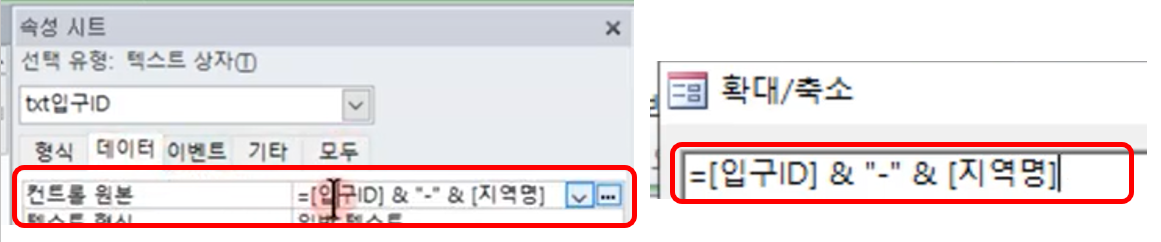
3. '사용 가능' 속성은 컨트롤에 포커스를 이동시킬 수 있는지의 여부를 설정한다.
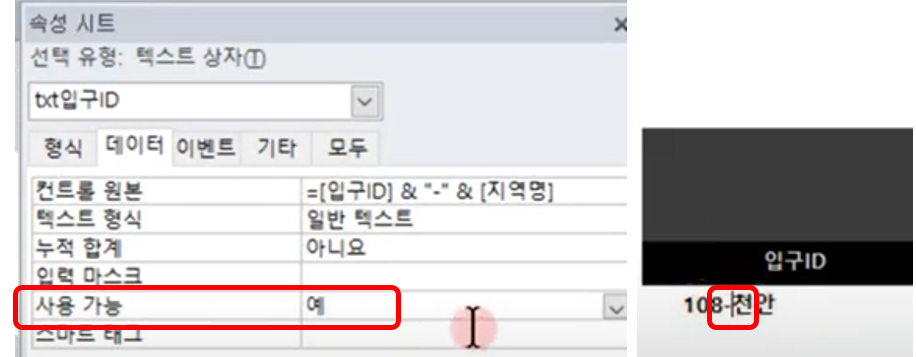
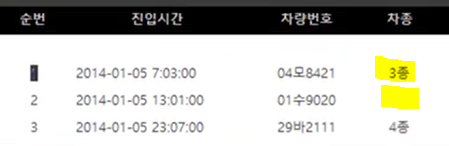
4. '중복 내용 숨기기' 속성은 데이터가 이전 레코드와 같을 때 컨트롤의 숨김 여부를 설정한다.
보고서에서 [페이지 번호] 대화 상자를 이용한 페이지 번호 설정
1. 첫 페이지에만 페이지 번호가 표시되거나 표시되지 않도록 설정할 수 있다.
2. 페이지 번호의 표시 위치를 '페이지 위쪽', '페이지 아래쪽', '페이지 양쪽' 중 선택할 수 있다. > '페이지 위쪽[머리글]' , '페이지 아래쪽[바닥글]' 만 표시
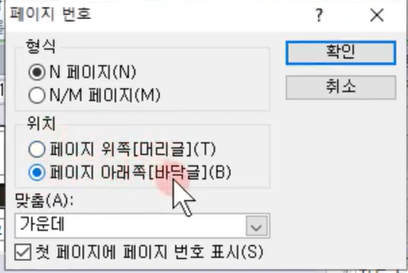
3. 페이지 번호의 형식을 'N 페이지'와 'N/M 페이지' 중 선택할 수 있다.
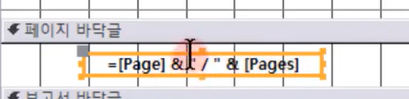
4 [페이지 번호] 대화 상자를 열 때마다 페이지 번호 표시를 위한 수식이 입력된 텍스트 상자가 자동으로 삽입된다.
보고서 종류
1. 업무 문서 작성 보고서 : 기업에서 작성하는 세금 계산서, 거래 명세서 등 업무 양식용 보고서
2. 우편 엽서 보고서 : 말 그대로 우편 엽서용 보고서
3. 레이블 보고서 : 서류봉투에 초대장을 넣어 발송하려는 경우 우편물에 사용할 수신자의 주소를 프린트하기에 가장 적합
4. 크로스탭 보고서 : 보고서를 가로 세로로 그룹화하고 그 그룹한 데이터에 대해 계산을 수행한 것
보고서의 그룹화 및 정렬
Tip. 그룹화 기준은 한 개가 아닌 최대 10 단계
1.'그룹'은 머리글과 같은 소계 및 요약 정보와 함께 표시되는 레코드의 모음으로 그룹 머리글, 세부 레코드 및 그룹 바닥글로 구성된다.

2.그룹화 할 필드가 날짜 데이터이면 전체 값(기본), 일, 주, 월, 분기, 연도 중 선택한 기준으로 그룹화 할 수 있다.
3.Sum 함수를 사용하는 계산 컨트롤을 그룹 머리글에 추가하면 현재 그룹에 대한 합계를 표시할 수 있다.
4.필드나 식을 기준으로 최대 5단계까지 그룹화 할 수 있으며, 같은 필드나 식은 한 번씩만 그룹화 할 수 있다 > 최대 10단계까지 그룹화, 같은 필드나 식도 계속하여 그룹화 가능
5. 그룹화 기준은 한 개의 필드로만 지정할 수 있다.
6. 그룹 머리글과 그룹 바닥글에는 그룹별 요약 정보를 삽입할 수 있다.
7. 그룹화 기준이 되는 필드는 데이터가 정렬되어 표시된다.
8. 보고서 마법사를 이용하여 기본적인 그룹화 보고서를 작성할 수 있다.
보고서의 각 구역에 대한 설명으로 옳지 않은 것
1.'페이지 머리글'은 인쇄 시 모든 페이지의 맨 위에 출력되며, 모든 페이지에 특정 내용을 반복하려는 경우 사용한다.
2.'보고서 머리글'은 보고서의 맨 앞에 한 번 출력되며, 함수를 이용한 집계정보를 표시할 수 없다. > 함수를 이용한 집계정보를 표시할 수 있음.
3.'그룹 머리글'은 각 새 레코드 그룹의 맨 앞에 출력되며, 그룹 이름이나 그룹별 계산결과를 표시할 때 사용한다.
4.'본문'은 레코드 원본의 모든 행에 대해 한 번씩 출력되며, 보고서의 본문을 구성하는 컨트롤이 추가된다.
보고서의 그룹 바닥글 구역에 '=COUNT(*)'를 입력했을 때 출력되는 결과
정답 : Null 필드를 포함한 그룹별 레코드 개수
COUNT(*) : * 사용한 경우 NULL을 포함
COUNT(필드명) : NULL을 제외한 그룹별 개수
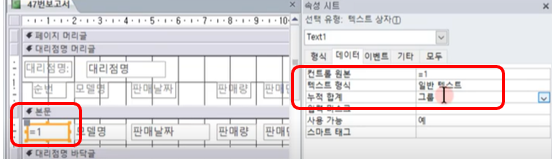
아래 보고서에 대한 설명

1.'모델명' 필드를 기준으로 그룹이 설정되어 있다. > '대리점명'을 기준으로 그룹화
2.'모델명' 필드에는 '중복 내용 숨기기' 속성을 '예'로 설정하였다.
3.지점별 소계가 표시된 텍스트 상자는 그룹 바닥글에 삽입하였다.
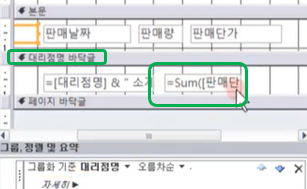
4.순번은 컨트롤 원본을 '=1' 로 입력한 후 '누적 합계' 속성을 '그룹'으로 설정하였다.
*SQL문 실행
SQL 질의
1.ORDER BY절 사용 시 정렬방식을 별도로 지정하지 않으면 기본 값은 'DESC'로 적용된다. > 기본값은 ASC(오름차순)
2.GROUP BY절은 특정 필드를 기준으로 그룹화 하여 검색할 때 사용한다.
3.FROM절에는 테이블 또는 쿼리 이름을 지정하며, WHERE절에는 조건을 지정한다.
4.SELECT DISTINCT문을 사용하면 중복 레코드를 제거할 수 있다.
SQL문을 실행한 결과는 ?

정답 : 25
SQL문의 실행 결과는 ?
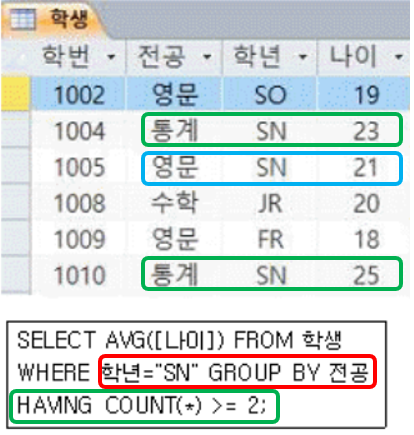
정답 : 24
SQL문을 실행한 결과는 ?
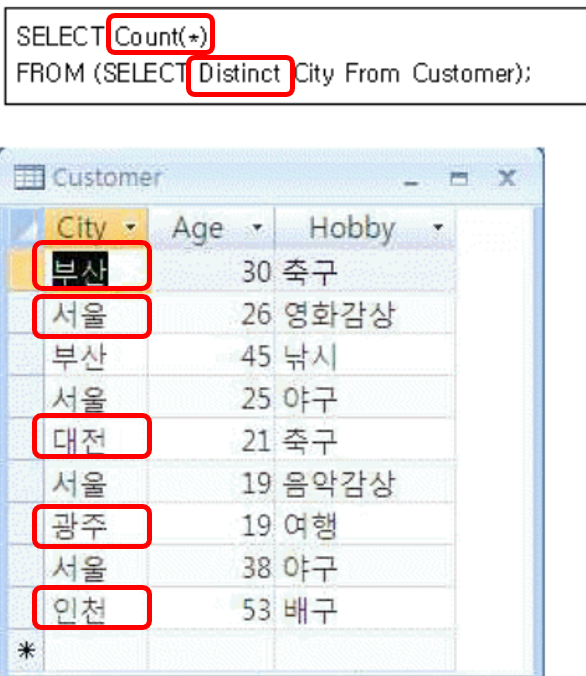
정답 : 5
* 참고
1. count(*) : 레코드 개수 세기
2. 'DISTINCT' : 중복 제거 , 중복은 하나로만 계산
조회할 고객의 최소 나이를 입력받아 검색하는 매개 변수 쿼리를 작성하려고 한다. 다음 중 'Age' 필드의 조건식으로 옳은 것은?
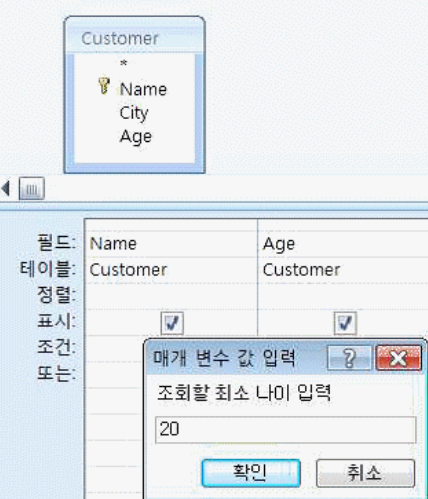
정답 : >=[조회할 최소 나이 입력] > 필드 조건식에는 [ ] (대괄호)로 작성
아래와 같이 관계가 설정된 데이터베이스에 [Customer] 테이블에는 고객번호가 1004인 레코드만 있고, [Artist] 테이블에는 작가이름이 CAT인 레코드만 있다. 다음 중 이 데이터베이스에서 실행 가능한 SQL 문은? (단, SQL문에 입력되는 데이터 형식은 모두 올바르다고 간주함)
TIP. 기본키, 외래 키, 항상 참조 무결성 유지 등에 대한 이해가 필요
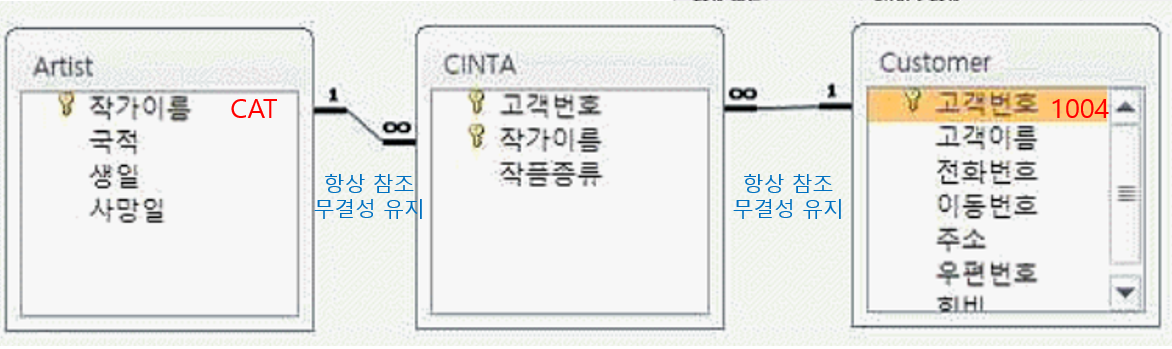
1. INSERT INTO Artist VALUES ('ACE', '한국', Null, Null);
2. INSERT INTO CINTA (고객번호, 작가이름) VALUES (1004, 'ACE'); > 항상 참조 무결성 유지에 따라 Atrist에 없는 'ACE' 값은 입력 불가 / 'CAT' 만 입력 가능
3. INSERT INTO Customer (고객번호, 고객이름) VALUES (1004, 'ACE'); > 기본키는 유일하고 중복되지 않아야 한다.
4. INSERT INTO CINTA VALUES (1234, 'CAT', '유화'); > 항상 참조 무결성 유지에 따라 Customer에 없는 1234 값은 입력 불가
*설명
1. 열쇠모양 = 기본키 : 중복되지 않고 고유하고 유일한 값 , 널값(NULL)이 들어가면 안됨 예) 일렬번호, 사번
2. 1:N 관계 = 내부조인 : 항상 참조 무결성 유지
- 1 에 있는 값은 N 쪽에 쓸 수 있고 그 반대는 불가.
- Artist 테이블의 작가이름 필드에 없는 값은 CINTA테이블의 작가이름 필드에 쓸 수 없음
Access의 기본 키
1.기본 키는 테이블의 [디자인 보기] 상태에서 설정할 수 있다.
2.기본 키로 설정된 필드에는 널(NULL) 값이 허용되지 않는다.
3.기본 키로 설정된 필드에는 항상 고유한 값이 입력되도록 자동으로 확인된다.
4.관계가 설정되어 있는 테이블에서 기본 키 설정을 해제하면 해당 테이블에 설정된 관계도 삭제된다. > 관계를 먼저 해제해야지 기본키를 풀 수 있음
'일련 번호' 데이터 형식
1. 새로운 레코드 추가 시 자동으로 번호가 부여된다.
2.해당 데이터 필드에 값이 입력되면 일련 번호는 수정할 수 없다.
3.삭제된 일련 번호는 다시 부여되지 않는다.
4.일련 번호 형식의 필드 크기는 변경할 수 없다. > 기본필드크기는 4바이트, 복제ID 형태로 변경가능
<고객>과 <구매리스트> 테이블 관계에 참조 무결성이 항상 유지되도록 설정할 수 없는 경우는 ?
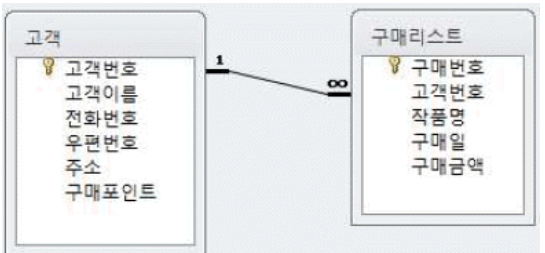
1.<고객> 테이블의 '고객번호' 필드 값이 <구매리스트> 테이블의 '고객번호' 필드에 없는 경우
2.<고객> 테이블의 '고객번호' 필드 값이 <구매리스트> 테이블의 '고객번호' 필드에 하나만 있는 경우
3.<구매리스트> 테이블의 '고객번호' 필드 값이 <고객> 테이블의 '고객번호' 필드에 없는 경우 > 외래키값은 참조하는 릴레이션의 기본키값이거나 null
4.<고객> 테이블의 '고객번호' 필드 값이 <구매리스트> 테이블의 '고객번호' 필드에 두 개 이상 있는 경우
선택 쿼리에서 사용자가 지정한 패턴과 일치하는 데이터를 찾고자 할 때 사용되는 연산자
정답 : Like
참고 ) Match : 데이터 범위 내에서 원하는 데이터의 열 or 행의 위치를 찾는 연산자
쿼리 유형
1.선택 쿼리 : 가장 기본적인 형태의 쿼리, 테이블에서 지정된 조건에 맞는 데이터 표시, 레코드를 그룹으로 묶어서 계산가능
2.크로스탭 쿼리 : 요약 데이터를 보다 쉽게 이해할 수 있도록 합계, 평균 등의 집계 함수를 계산한 다음 데이터시트의 측면과 위쪽에 두 세트의 값으로 그룹화하는 쿼리
3.통합 쿼리 : 성격이 유사한 2개의 테이블이나 쿼리의 내용을 합쳐서 하나의 테이블 만듦, 같은 레코드는 한번만 기록하며 두 테이블의 열(필드)의 개수가 다르면 통합되지 않음
4.업데이트 쿼리
SQL문으로 생성된 테이블에서의 레코드 작업에 대한 설명으로 옳지 않은 것은?

1.<고객> 테이블에서 '고객ID' 필드는 동일한 값을 입력할 수 없다.
2.<계좌> 테이블에서 '계좌번호' 필드는 반드시 입력해야 한다.
3.<고객> 테이블에서 '연락번호' 필드는 원하는 값으로 수정하거나 생략할 수 있다.
4.<계좌> 테이블에서 '고객ID' 필드는 동일한 값을 입력할 수 없다.
> <계좌> 테이블에서는 '고객ID'가 FOREIGN KEY(외래키)로 설정되어 있으므로 동일한 값을 중복하여 입력할 수 있다.
[평균성적] 테이블에서 '평균' 필드 값이 90 이상인 학생들을 검색하여 '학년' 필드를 기준으로 내림차순, '반' 필드를 기준으로 오름차순 정렬하여 표시
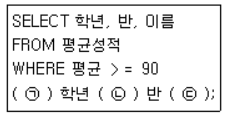
정답 : ㉠ ORDER BY ㉡ DESC ㉢ ASC
* 참고)
GROUP BY : 그룹화 시 정렬
ORDER BY : 일반상황 정렬
데이터 형석에 맞는 쿼리 조건식
1.숫자 데이터 형식인 경우: >=2000 AND <=4000
2.날짜 데이터 형식인 경우: <"2019-07-17" > 날짜 데이터 형식인 경우: <#2019-07-17#
3.문자 데이터 형식인 경우: <>"성북구"
4.문자 데이터 형식인 경우: In ("서울","부산")
*이벤트 프로시저
이벤트 프로시저에 대한 설명으로 옳지 않은 것은?
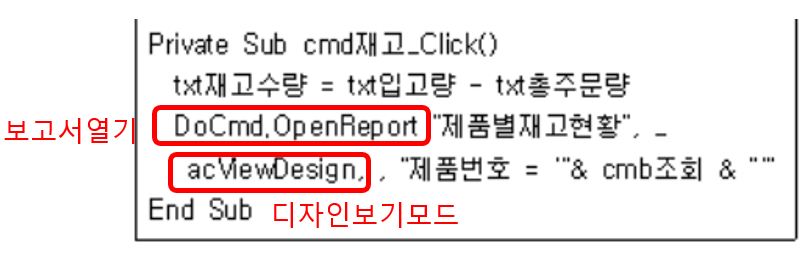
1.'cmd재고' 컨트롤을 클릭했을 때 실행된다.
2.'txt재고수량' 컨트롤에는 'txt입고량' 컨트롤에 표시되는 값에서 'txt총주문량' 컨트롤에 표시되는 값을 차감한 값으로 표시된다.
3.'제품별재고현황' 보고서가 즉시 프린터로 출력된다. > 디자인보기 모드에서 출력, acViewNormal 일 경우 즉시 출력
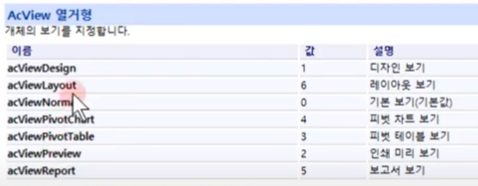
4.'제품별재고현황' 보고서가 출력될 때 '제품번호' 필드 값이 'cmb조회' 컨트롤 값과 일치하는 데이터만 표시된다.
*매크로
이벤트 프로시저에서 [Command1] 단추를 클릭했을 때의 실행 결과
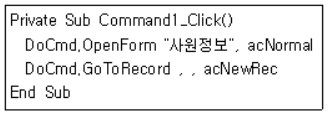
정답 : [사원정보] 폼이 열리고, 새 레코드를 입력할 수 있도록 비워진 폼이 표시된다. > 첫 번째(가장 왼쪽) 컨트롤로 포커스
DoCmd.GoToRecord : 특정 레코드로 이동하는 매크로 함수
acNewRec : 새 레코드를 추가할 수 있도록 마지막 빈 레코드 첫 번째(가장 왼쪽) 컨트롤로 포커스 이동
이벤트 프로시저에서 쿼리를 실행 모드로 여는 명령
1.DoCmd.OpenQuery : 이벤트 프로시저에서 쿼리를 실행 모드로 여는 명령
2.DoCmd.SetQuery
3.DoCmd.QueryView
4.DoCmd.QueryTable : 테이블 실행
매크로 함수
1. FindRecord 함수는 필드, 컨트롤, 속성 등의 값을 설정한다. > 특정한 조건에 맞는 첫번째 레코드를 검색
2. ApplyFilter 함수는 테이블이나 쿼리로부터 레코드를 필터링한다.
3. OpenReport 함수는 작성된 보고서를 호출하여 실행한다.
4. MessageBox 함수는 메시지 상자를 통해 경고나 알림 등의 정보를 표시한다.
액세스의 매크로
1.반복적으로 수행되는 작업을 자동화하여 간단히 처리할 수 있도록 하는 기능이다.
2.매크로 함수 또는 매크로 함수 집합으로 구성되며, 각 매크로 함수의 수행 방식을 제어하는 인수를 추가할 수 있다.
3.매크로를 이용하여 폼을 열고 닫거나 메시지 박스를 표시할 수도 있다.
4.매크로는 주로 컨트롤의 이벤트에 연결하여 사용하며, 폼 개체 내에서만 사용할 수 있다. > 테이블, 쿼리, 폼, 보고서 개체에서 모두 사용 가능
> 정답 : Access의 매크로는 작업을 자동화하고 양식, 보고서 및 컨트롤에 기능을 추가할 수 있게 해주는 도구이다.
5. 각 매크로는 하위 매크로를 포함할 수 없다. > 하위 매크로도 포함 가능
6. 이미 매크로에 추가한 작업을 반복해야 하는 경우 매크로 동작을 복사하여 붙여 넣으면 된다.
다른 요약본 보러가기
컴퓨터 활용능력 1급 요약 - 1과목 컴퓨터 일반 (tistory.com)
컴퓨터 활용능력 1급 요약 - 1과목 컴퓨터 일반
○ 요약 기출 범위 : 20년 7월 4일 / 20년 2월 29일 / 19년 8월 31일 ○ 참고 : 전자문제집 CBT 사이트 , 유튜브 super man(https://youtu.be/aqiC5aT5IoM) 빨간색 : 해당 문제의 정답 / 파란색 : 보조 설명 / 취..
sangyeon-me.tistory.com
컴퓨터활용능력 1급 - 3과목 데이터베이스 일반 (tistory.com)
컴퓨터활용능력 1급 - 3과목 데이터베이스 일반
○ 요약 기출 범위 : 20년 7월 4일 / 20년 2월 29일 / 19년 8월 31일 ○ 참고 : 전자문제집 CBT 사이트 , 유튜브 super man(https://youtu.be/aqiC5aT5IoM) 빨간색 : 해당 문제의 정답 / 파란색 : 보조 설명 /..
sangyeon-me.tistory.com
'CHAP 02. IT 관련 > 자격증 공부) 컴퓨터 활용능력 1급' 카테고리의 다른 글
| 컴퓨터 활용능력 1급 요약 - 1과목 컴퓨터 일반 (0) | 2024.07.31 |
|---|---|
| 컴퓨터활용능력1급 요약 - 2과목 스프레드시트 일반 (0) | 2024.07.31 |
| 컴퓨터활용 1급 필기 합격 방법 (1주일 공부, 71점) (1) | 2024.07.31 |


